
Segurança no Mikrotik RouterOS v7: hardening passo a passo

Segurança no Mikrotik não depende de um script mágico copiado de fórum. Depende de fechar, uma por uma, as portas que o RouterOS deixa abertas de fábrica para facilitar a primeira configuração: usuário admin, Winbox aceitando qualquer origem, MAC server em todas as interfaces, descoberta de vizinhos, servidor de teste de banda e serviços que ninguém usa. Num roteador de casa isso já é risco. Num Mikrotik de borda ou num concentrador PPPoE com IP público, é convite.
Este guia é um checklist de hardening para RouterOS v7, na ordem em que eu aplicaria num equipamento novo. Cada comando de segurança no Mikrotik aqui vem da documentação oficial da MikroTik, com o porquê. Os exemplos usam a rede do NOC 198.51.100.0/24, um bastion em 203.0.113.10 e gerência IPv6 em 2001:db8:100::/48. Troque pelos seus endereços antes de colar.
Resposta rápida: checklist de segurança no Mikrotik
- Crie um usuário próprio com grupo adequado, limite a origem com
address=e desative oadmin. - Desative telnet, ftp, www, www-ssl, api e api-ssl em
/ip service. Restrinja SSH e Winbox à rede de gerência. - Desligue MAC server, MAC Winbox, MAC ping, neighbor discovery e bandwidth server nas interfaces de cliente e de trânsito.
- Monte o firewall
input: aceita estabelecidas, descarta inválidas, libera gerência por address-list, libera os protocolos de controle e descarta o resto. Faça o mesmo no IPv6. - SSH com
strong-crypto, chave pública e chave de host ed25519. - Fique no canal
long-termnum equipamento de produção e atualize o RouterBOOT junto. - Guarde backup binário com senha e um
/exportem texto fora do roteador.
O que a segurança no Mikrotik precisa barrar
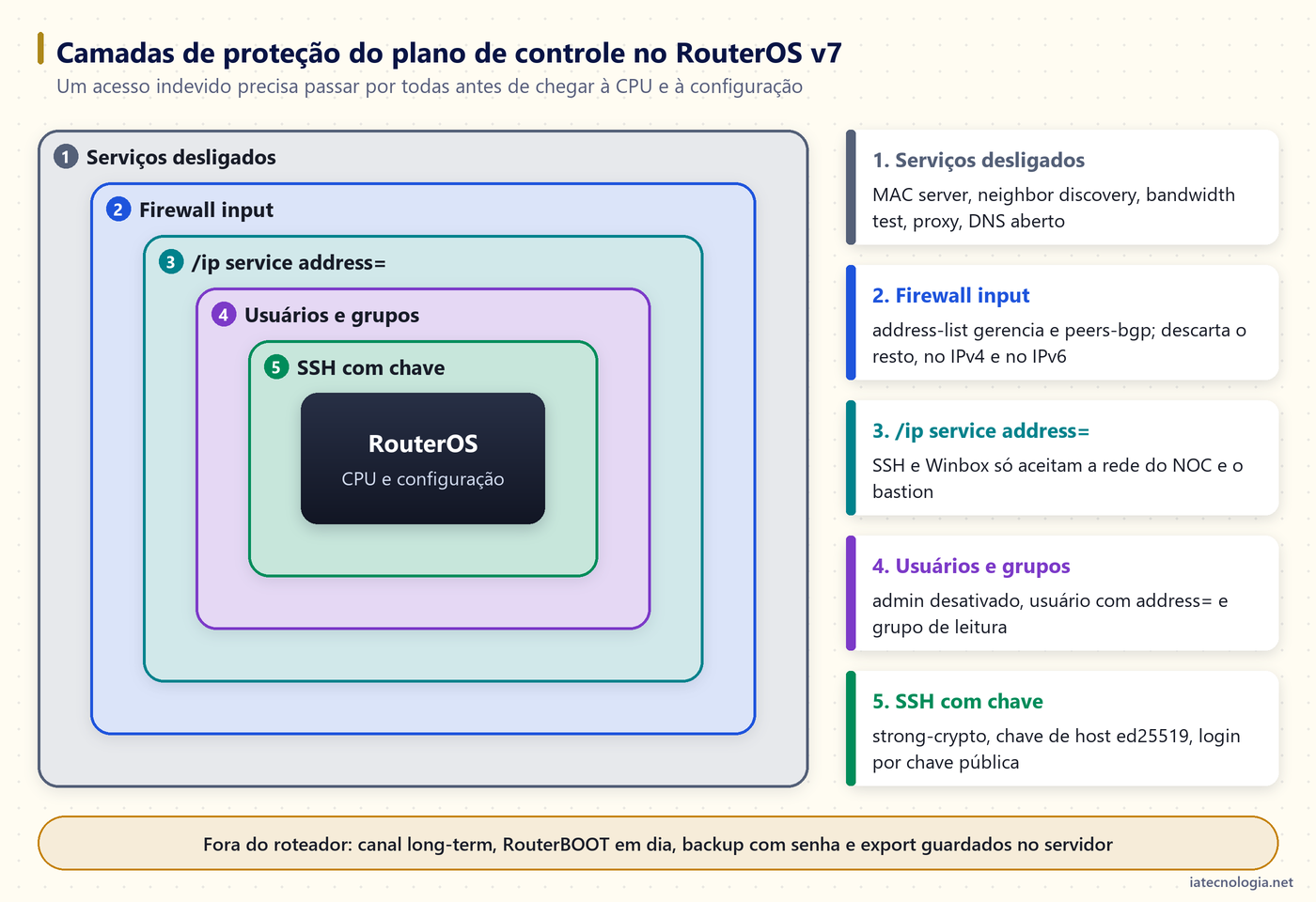
Antes dos comandos, vale separar plano de dados e plano de controle. O tráfego dos clientes que atravessa o roteador passa pela chain forward. O que é endereçado ao próprio roteador (Winbox, SSH, SNMP, BGP, DNS, ping) passa pela chain input e vai para a CPU. Hardening é proteger esse segundo caminho: quem fala com o roteador, por qual porta e com qual credencial.
A tabela abaixo resume os ataques mais comuns contra Mikrotik exposto e a camada que resolve cada um. Nenhuma camada sozinha dá conta de tudo. O firewall não ajuda se o usuário admin continua com senha vazia e acesso de qualquer origem pela camada 2.
| Risco | Porta de entrada | Camada que fecha |
|---|---|---|
| Força bruta em SSH e Winbox | Serviço aberto para a internet | /ip service com address= e firewall input |
| Acesso pela camada 2 | MAC Winbox e MAC Telnet em todas as portas | /tool mac-server restrito ou desligado |
| Mapeamento da rede | Neighbor discovery anunciando modelo, versão e identidade | Descoberta só na porta de gerência |
| DNS aberto usado em amplificação | allow-remote-requests=yes sem filtro | Desligar ou filtrar a porta 53 na WAN |
| Exploração de falha antiga | RouterOS desatualizado | Canal long-term e janela de atualização |
| Perda da configuração | Sem cópia fora do equipamento | Backup com senha e export em texto |
Usuários e grupos: a primeira camada de segurança no Mikrotik
O RouterOS vem com o usuário admin no grupo full. Todo robô de força bruta tenta esse nome primeiro. A recomendação da MikroTik é criar um usuário seu e desativar o admin. Eu iria além: crie um grupo só de leitura para quem precisa consultar e não configurar, como o pessoal de suporte ou uma ferramenta de monitoramento.
/user group add name=leitura policy=read,ssh,winbox,test
/user add name=op.noc group=full password=SENHA-1
/user add name=leitor group=leitura password=SENHA-2
/user set op.noc address=198.51.100.0/24,2001:db8:100::/48
/user set leitor address=198.51.100.0/24,2001:db8:100::/48
/user settings set minimum-password-length=14 minimum-categories=3
/user disable admin
Linha por linha:
/user group addcria o grupoleituracom as políticasread,ssh,winboxetest. Semwrite,policyesensitive, o usuário vê a configuração mas não muda nada nem lê senhas.- O primeiro
/user addcria o usuário de operação no grupofull. O/user set ... address=faz o RouterOS recusar o login desse usuário vindo de fora da rede do NOC, em IPv4 e IPv6, mesmo com a senha certa. - O segundo
/user addcria o usuário de consulta no grupo novo, e o segundo/user setprende esse usuário à mesma origem. /user settingsexige senha com pelo menos 14 caracteres e 3 das 4 categorias (maiúscula, minúscula, número e símbolo). Vale para senhas novas./user disable admindesativa o usuário padrão. Desativar em vez de apagar deixa o caminho de volta se algo der errado, mas só rode depois de testar o login com o usuário novo.
admin. No terminal, o modo seguro (Ctrl+X) desfaz as mudanças se a sessão cair, o que salva quando uma regra tranca você do lado de fora. No Winbox, o mesmo recurso é o botão Safe Mode. Se a conexão cair, o RouterOS desfaz as mudanças quando detecta a queda, o que pode levar alguns minutos.Serviços do /ip service: o que desligar
O /ip service lista os servidores de gerência do RouterOS e as portas padrão: telnet (23), ftp (21), www (80), ssh (22), www-ssl (443), api (8728), winbox (8291) e api-ssl (8729). Cada serviço ligado é mais uma porta para varrer e mais uma coisa para manter. Veja o que está ativo:
/ip service print
/ip service disable telnet,ftp,www,www-ssl,api,api-ssl
/ip service set ssh address=198.51.100.0/24,203.0.113.10/32,2001:db8:100::/48
/ip service set winbox address=198.51.100.0/24,203.0.113.10/32,2001:db8:100::/48
/user active print, confirme o seu endereço na lista e só então aplique o address=. Se você entrou por MAC Winbox, a linha do mac-winbox mais abaixo também corta o seu acesso.O print mostra a lista com a coluna de endereços permitidos. O disable desliga de uma vez telnet e ftp, que trafegam senha em texto puro, e os serviços web e de API. Se você usa a API REST ou a WebFig, mantenha o www-ssl ligado com certificado e restrinja a origem do mesmo jeito. Se usa a API para automação, prefira api-ssl e libere só o servidor que roda os scripts.
As duas linhas de set ... address= são a parte que mais protege. Com elas, o RouterOS só aceita conexão de SSH e Winbox vindas da rede do NOC, do bastion e do prefixo IPv6 de gerência. Se você não puser o prefixo IPv6 aqui, o acesso por IPv6 é recusado mesmo com o firewall liberando. É uma trava no próprio serviço, independente do firewall. Se um dia alguém apagar uma regra de filtro sem querer, essa trava continua valendo.
Trocar a porta do SSH para 2200, como a documentação mostra em outro exemplo, reduz o barulho de robô no log, mas não protege nada. Quem procura Mikrotik acha a porta nova em minutos. Trate como higiene de log, não como camada de proteção.
MAC server, neighbor discovery e bandwidth test
Esses três recursos são práticos na bancada e um furo em produção. O MAC server permite abrir Winbox e Telnet pelo endereço MAC, sem IP, por qualquer interface onde ele esteja ativo. Num concentrador, isso inclui a interface virada para os clientes. O neighbor discovery (MNDP, CDP e LLDP) anuncia identidade, modelo, versão e endereços para quem estiver no mesmo segmento. O bandwidth server aceita teste de banda de qualquer origem e pode ser usado para carregar a CPU.
/tool mac-server set allowed-interface-list=none
/tool mac-server mac-winbox set allowed-interface-list=none
/tool mac-server ping set enabled=no
/ip neighbor discovery-settings set discover-interface-list=none
/tool bandwidth-server set enabled=no
As duas primeiras linhas desligam o MAC Telnet e o MAC Winbox em todas as interfaces. A terceira desliga a resposta ao MAC ping. A quarta para a descoberta de vizinhos, e a última desliga o servidor de bandwidth test. Quando precisar de um teste de banda, ligue, rode e desligue de novo.
Mantendo uma porta de gerência local
Desligar tudo pode atrapalhar quem precisa entrar no roteador pela bancada quando o IP sumiu. A saída é criar uma interface list só com a porta de gerência física e liberar os recursos de camada 2 apenas nela:
/interface list add name=porta-gerencia
/interface list member add list=porta-gerencia interface=ether8
/tool mac-server mac-winbox set allowed-interface-list=porta-gerencia
/ip neighbor discovery-settings set discover-interface-list=porta-gerencia
A lista porta-gerencia recebe a ether8, que no exemplo é a porta reservada para acesso local. O MAC Winbox e a descoberta passam a funcionar só nessa porta. Em equipamento de borda, onde ninguém pluga notebook, deixar tudo em none é mais simples.
Outros serviços de cliente
A página de segurança da MikroTik lista mais alguns serviços que devem ficar desligados quando você não usa:
/ip dns set allow-remote-requests=no
/ip proxy set enabled=no
/ip socks set enabled=no
/ip upnp set enabled=no
/ip cloud set ddns-enabled=no update-time=no
O allow-remote-requests=no impede que o roteador responda DNS para outros hosts. Num concentrador que entrega o próprio IP como DNS aos clientes, ele precisa ficar em yes, e aí o firewall input tem de descartar consultas vindas da WAN, ou o roteador vira resolvedor aberto para ataques de amplificação. Proxy web, SOCKS, UPnP e o DDNS do IP Cloud raramente têm lugar num roteador de provedor.
Firewall input com address-list de gerência
Este é o centro da segurança no Mikrotik. A lógica é a de qualquer firewall de plano de controle: aceita o que já está estabelecido, descarta o inválido, libera explicitamente quem pode falar com o roteador e descarta o resto. As regras são avaliadas em ordem, de cima para baixo, e a primeira que casa decide.
/ip firewall address-list add address=198.51.100.0/24 list=gerencia comment="NOC"
/ip firewall address-list add address=203.0.113.10 list=gerencia comment="bastion"
/ip firewall address-list add address=203.0.113.1 list=peers-bgp
/ip firewall address-list add address=203.0.113.5 list=peers-bgp
/ip firewall filter add chain=input action=accept connection-state=established,related,untracked comment="estabelecidas"
/ip firewall filter add chain=input action=drop connection-state=invalid comment="invalidas"
/ip firewall filter add chain=input action=accept protocol=icmp comment="icmp"
/ip firewall filter add chain=input action=accept protocol=tcp dst-port=22,8291 src-address-list=gerencia comment="ssh e winbox"
/ip firewall filter add chain=input action=accept protocol=tcp dst-port=179 src-address-list=peers-bgp comment="bgp"
/ip firewall filter add chain=input action=accept protocol=udp dst-port=161 src-address-list=gerencia comment="snmp"
/ip firewall filter add chain=input action=drop comment="descarta o resto"
Explicando a ordem:
- As quatro linhas de
address-listcriam duas listas:gerencia, com a rede do NOC e o bastion, epeers-bgp, com os vizinhos BGP. Mudar quem acessa vira editar a lista, sem mexer nas regras. established,related,untrackedaceita o retorno de conexões que o próprio roteador abriu, como consultas DNS, NTP, RADIUS e sessões BGP iniciadas por ele. Fica em primeiro lugar porque é a regra que mais casa e poupa CPU.connection-state=invaliddescarta pacotes que não pertencem a nenhuma conexão válida.- ICMP liberado mantém ping, traceroute e descoberta de MTU funcionando. Se quiser limitar, a configuração avançada da MikroTik mostra uma chain só para ICMP com
limit=. - SSH (22) e Winbox (8291) só para a lista
gerencia. - BGP (179) só para os peers. Sem essa regra, qualquer host da internet consegue abrir conexão TCP na porta 179 do roteador.
- SNMP (161/UDP) só para a gerência, para o Zabbix ou outra ferramenta de monitoramento.
- A última regra descarta todo o resto que chega ao roteador.
Adapte a lista de liberações ao papel do equipamento. Um roteador de borda com OSPF interno precisa aceitar o protocolo OSPF vindo do backbone. Um concentrador que recebe CoA ou desconexão do RADIUS precisa liberar essa porta para o servidor RADIUS. Um concentrador com VPN de gerência precisa liberar o protocolo dela; o guia de como criar VPN no Mikrotik mostra os tipos de túnel mais usados.
Um detalhe de segurança no Mikrotik que costuma passar batido: num concentrador que é o DNS dos clientes, libere UDP e TCP 53 vindos da interface dos clientes antes do descarte final, por exemplo com in-interface-list=; sem isso, a última regra corta a resolução de nomes de todo mundo. Se o concentrador também faz CGNAT, veja o guia de CGNAT no Mikrotik com netmap determinístico.
add coloca a regra no fim da chain. Se já existe uma regra de descarte no fim, as regras novas ficam depois dela e nunca casam. Confira com /ip firewall filter print e mova as regras antes de aplicar a de descarte. E use o modo seguro.Segurança no Mikrotik também no IPv6
Um erro comum é caprichar no firewall IPv4 e deixar o IPv6 aberto. Se o roteador tem endereço global IPv6, o Winbox e o SSH respondem nele também. O filtro IPv6 segue a mesma lógica:
/ipv6 firewall address-list add address=2001:db8:100::/48 list=gerencia comment="NOC"
/ipv6 firewall filter add chain=input action=accept connection-state=established,related,untracked
/ipv6 firewall filter add chain=input action=drop connection-state=invalid
/ipv6 firewall filter add chain=input action=accept protocol=icmpv6
/ipv6 firewall filter add chain=input action=accept protocol=tcp dst-port=22,8291 src-address-list=gerencia
/ipv6 firewall filter add chain=input action=drop
A diferença está no ICMPv6, que no IPv6 não é opcional: descoberta de vizinhos, anúncio de roteador e Packet Too Big dependem dele. Por isso a regra aceita icmpv6 antes do descarte. Se você está começando com o protocolo, o artigo sobre o que é IPv6 explica por que ele funciona diferente. Se o roteador recebe prefixo por DHCPv6-PD ou fecha BGP em IPv6, libere também o UDP 546 vindo de fe80::/10 e a porta 179 para os peers IPv6 antes do descarte.
SSH forte: criptografia, chave de host e chave pública
Com SSH restrito à gerência, o próximo passo é deixar a sessão mais difícil de quebrar e trocar a senha por chave:
/ip ssh set strong-crypto=yes
/ip ssh set host-key-type=ed25519
/ip ssh regenerate-host-key
/user ssh-keys import public-key-file=op-noc.pub user=op.noc
/ip ssh set password-authentication=yes-if-no-key
strong-crypto=yesfaz o servidor usar algoritmos e HMAC mais fortes, primos DH maiores e recusar os fracos. O padrão éno.host-key-type=ed25519seleciona chave de host Ed25519 no lugar da RSA padrão, e oregenerate-host-keygera o par novo. Os clientes vão reclamar de chave de host diferente na próxima conexão: atualize o known_hosts sabendo o motivo./user ssh-keys importassocia a chave pública do arquivoop-noc.pubao usuárioop.noc. Envie o arquivo para o roteador antes, por SCP ou pelo Winbox. São aceitas chaves RSA e Ed25519.password-authentication=yes-if-no-keyé o padrão e significa que o usuário com chave importada não entra mais por senha via SSH. Quem ainda não tem chave continua usando senha.
Num roteador que só o NOC acessa por SSH, chave para todo mundo e senha só para o Winbox já melhora muito a segurança no Mikrotik contra força bruta. A documentação avisa que regenerar a chave de host pode fazer chaves importadas antes pararem de funcionar, então gere a chave de host primeiro e importe as chaves dos usuários depois.
Canal de atualização e RouterBOOT
Muitas invasões em massa de Mikrotik exploraram falhas que já tinham correção publicada havia meses. Atualizar é parte da segurança no Mikrotik tanto quanto o firewall. A MikroTik publica o RouterOS em quatro canais:
| Canal | Frequência e conteúdo | Uso sugerido |
|---|---|---|
| long-term | Raramente; só correções críticas dentro do mesmo ramo | Borda e concentrador em produção |
| stable | A cada poucos meses, com recursos novos testados | Quando você precisa de um recurso novo |
| testing | A cada poucas semanas, teste interno básico | Laboratório |
| development | Quando necessário, mudanças cruas | Laboratório |
/system package update set channel=long-term
/system package update check-for-updates once
/system package update install
/system routerboard upgrade
/system reboot
O set channel=long-term fixa o canal. O check-for-updates once consulta o servidor da MikroTik e mostra a versão disponível; o install baixa e reinicia. Depois que o RouterOS sobe na versão nova, o /system routerboard upgrade atualiza o bootloader, e ele só passa a valer no próximo reboot. A documentação recomenda fazer as duas atualizações juntas.
Em provedor, atualização tem janela de manutenção, backup antes e plano de volta. Teste a versão num equipamento igual ou num CHR antes de aplicar no concentrador. E leia o changelog.
Backup e export: o plano de volta
Segurança no Mikrotik mal aplicada tranca o operador do lado de fora. Atualização mal sucedida derruba o roteador. Nos dois casos, o que salva é ter a configuração guardada fora do equipamento.
/system backup save name=borda-01 password=SENHA-DO-BACKUP
/export file=borda-01
/export show-sensitive file=borda-01-completo
/system backup savegera um arquivo binário.backupcom a configuração completa, criptografado com AES-SHA256 por padrão quando há senha. Serve para restaurar no mesmo equipamento ou num igual./export file=gera um.rscem texto, legível e fácil de comparar entre versões. No v7 o export esconde dados sensíveis por padrão, como senhas e chaves./export show-sensitiveinclui esses dados. Use só quando o arquivo for para um lugar protegido, porque ele passa a conter segredos em texto.
Os arquivos ficam no próprio roteador até alguém copiá-los. Tire de lá por SFTP para um servidor de backup, de preferência com rotina automática. O mesmo raciocínio vale para qualquer ativo da rede; na borda Huawei, por exemplo, o roteiro de o guia de BGP communities na borda Huawei também começa por guardar a configuração antes de mexer.
Como conferir a segurança no Mikrotik depois do hardening
Depois de aplicar tudo, confira de dentro e de fora. De dentro do roteador:
/user active print
/ip service print
/ip firewall filter print stats
O /user active print mostra quem está logado, por qual serviço e de qual endereço. O /ip service print confirma os serviços ligados e as origens permitidas. O print stats do filtro mostra os contadores de cada regra: a de descarte no fim da chain input deve subir sem parar num roteador com IP público, o que confirma que ela está barrando varreduras.
De fora, a partir de um host que não está na lista de gerência, tente abrir as portas 22, 8291, 8728 e 80 do roteador. Nenhuma deve responder. Repita pelo endereço IPv6. Depois, de dentro do NOC, confirme que o acesso legítimo continua funcionando antes de encerrar a janela.
Erros comuns de segurança no Mikrotik
- Aplicar a regra de descarte antes das liberações. A sessão cai e só resta o acesso local. Use o modo seguro e confira a ordem.
- Restringir o
address=do usuário e esquecer o bastion. O acesso de emergência some junto. - Proteger o IPv4 e esquecer o IPv6. O roteador continua respondendo Winbox e SSH no endereço global.
- Deixar o MAC server ativo na interface dos clientes. Qualquer cliente no mesmo domínio de camada 2 vê o roteador e pode tentar login.
- DNS com
allow-remote-requests=yessem filtro na WAN. O roteador vira refletor em ataques de amplificação. - Liberar BGP para qualquer origem. A porta 179 deve aceitar só os peers.
- Guardar o backup só no próprio roteador. Se o equipamento morre, o backup morre junto.
- Ficar anos sem atualizar. Firewall bem feito não corrige falha no serviço que ele precisa deixar aberto.
Perguntas frequentes
Por onde começar a segurança no Mikrotik?
Comece pelo usuário: crie um seu, limite a origem com address= e desative o admin. Em seguida restrinja SSH e Winbox no /ip service e monte o firewall input. Essas três camadas resolvem a maior parte dos acessos indevidos.
Desativar o usuário admin basta para a segurança no Mikrotik?
Não. Ele tira o alvo mais óbvio dos robôs de força bruta, mas um usuário novo com senha fraca e Winbox aberto para a internet continua exposto. O que protege é a soma de usuário, restrição de serviço e firewall input.
Preciso desligar o MAC server em todos os Mikrotik?
Em roteador de borda e concentrador, sim. Se precisar dele, restrinja a uma interface list de gerência. O MAC Winbox permite login sem IP por qualquer interface onde estiver ativo, inclusive a dos clientes.
Qual canal do RouterOS usar em produção?
O long-term, que recebe só correções críticas dentro do mesmo ramo. O stable serve quando você precisa de um recurso novo e testou antes. Testing e development ficam no laboratório.
O firewall input atrapalha o tráfego dos clientes?
Não. A chain input trata só o que é endereçado ao próprio roteador. O tráfego que atravessa o equipamento passa pela chain forward, que tem regras próprias.
Backup binário ou export, qual guardar?
Os dois. O backup binário restaura tudo de uma vez no mesmo modelo de equipamento. O export em texto é legível, permite comparar versões e serve para remontar a configuração num equipamento diferente.
Conclusão
Segurança no Mikrotik é um conjunto de camadas pequenas: usuário próprio com origem limitada, serviços desligados, camada 2 fechada, firewall input com address-list, SSH com chave, versão long-term e backup fora do equipamento. Nenhuma delas é complicada, e cada uma cobre a falha da outra. Aplique numa janela, com modo seguro e uma segunda sessão aberta, e confira de fora antes de encerrar. Revise a segurança no Mikrotik a cada atualização de versão.
Leitura recomendada: Boas práticas de segurança para roteadores Mikrotik, da wiki do Brasil Peering Forum (CC BY-NC 4.0), que discute o tema com foco em provedores.

Leia Também
 Dicas
Dicas
IPv6 link-local: acessar equipamento sem IP configurado
IPv6 link-local na bancada: ache o equipamento com ping ff02::1, entre por SSH ou Winbox em fe80 no Linux e no Windows, mesmo sem IPv4 de gerência.
 Dicas
Dicas
OSPF no provedor: boas práticas de áreas, custo e loopback
OSPF no provedor do jeito enxuto: só loopbacks e enlaces, área 0, router-id, custo, interface passiva, autenticação e BFD no Huawei e no Mikrotik.
 Dicas
Dicas
CGNAT: o que é e como funciona no provedor de internet
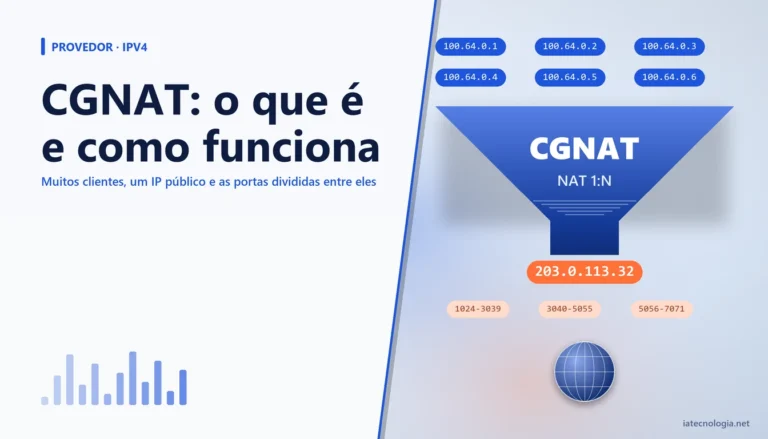
CGNAT: o que é, por que o cliente fica sem IP público, como o provedor divide portas na faixa 100.64.0.0/10, impactos e guarda de logs.