
Comandos Cisco IOS básicos para técnico de provedor

Todo técnico de provedor que vive no Huawei um dia cai num roteador Cisco: o CPE de um cliente corporativo, o equipamento de um parceiro de trânsito ou aquele roteador antigo que ninguém quis trocar. Saber meia dúzia de comandos Cisco resolve a maior parte dessas visitas. O IOS tem uma lógica parecida com a do VRP, só que com nomes diferentes e um detalhe que pega muita gente: a configuração vale na hora, mas só sobrevive a um reboot se você salvar.
Este guia reúne os comandos Cisco IOS que eu deixo anotados no laboratório para quem vem do Huawei: como entrar e sair de cada modo, os show que respondem quase tudo, como mexer numa interface, como filtrar saídas longas e como gravar a configuração. No fim tem uma tabela IOS x VRP x Junos para consultar com o terminal aberto. Os exemplos usam um roteador de laboratório chamado R1, a interface GigabitEthernet0/0/0 e endereços de documentação.
Resposta rápida: os comandos Cisco que você mais vai usar
enable: sai do modo usuário (R1>) para o privilegiado (R1#).configure terminal: entra na configuração global (R1(config)#).show ip interface brief: lista as interfaces com IP e estado, em uma linha cada.show running-config: mostra a configuração ativa;show versionmostra modelo, IOS e uptime;show loggingmostra o log.interface,description,shutdowneno shutdown: entram, documentam, desligam e ligam uma porta.| includee| section: filtram saídas longas.copy running-config startup-config: grava a configuração para o próximo boot.
Os modos do IOS: usuário, privilegiado e configuração
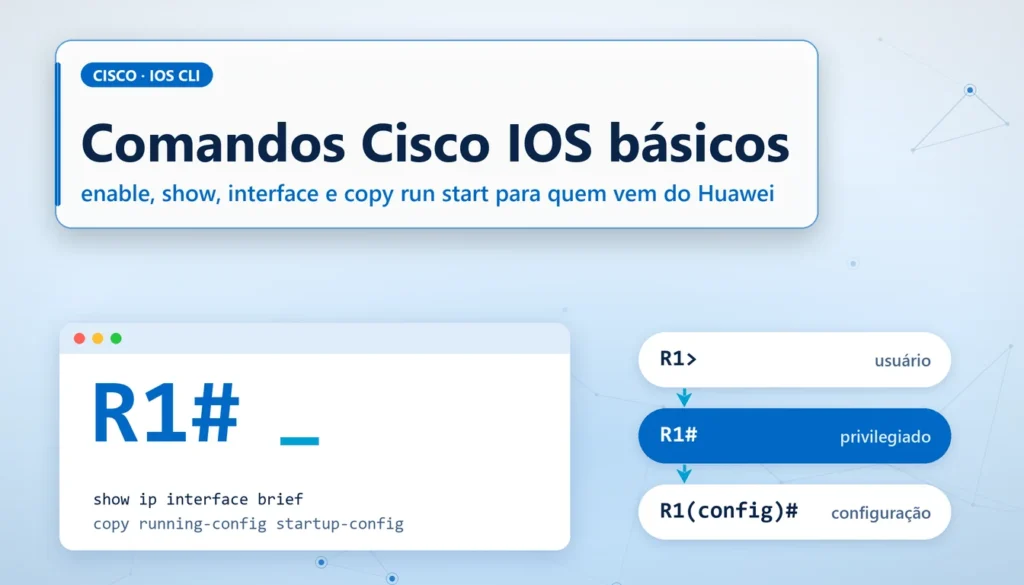
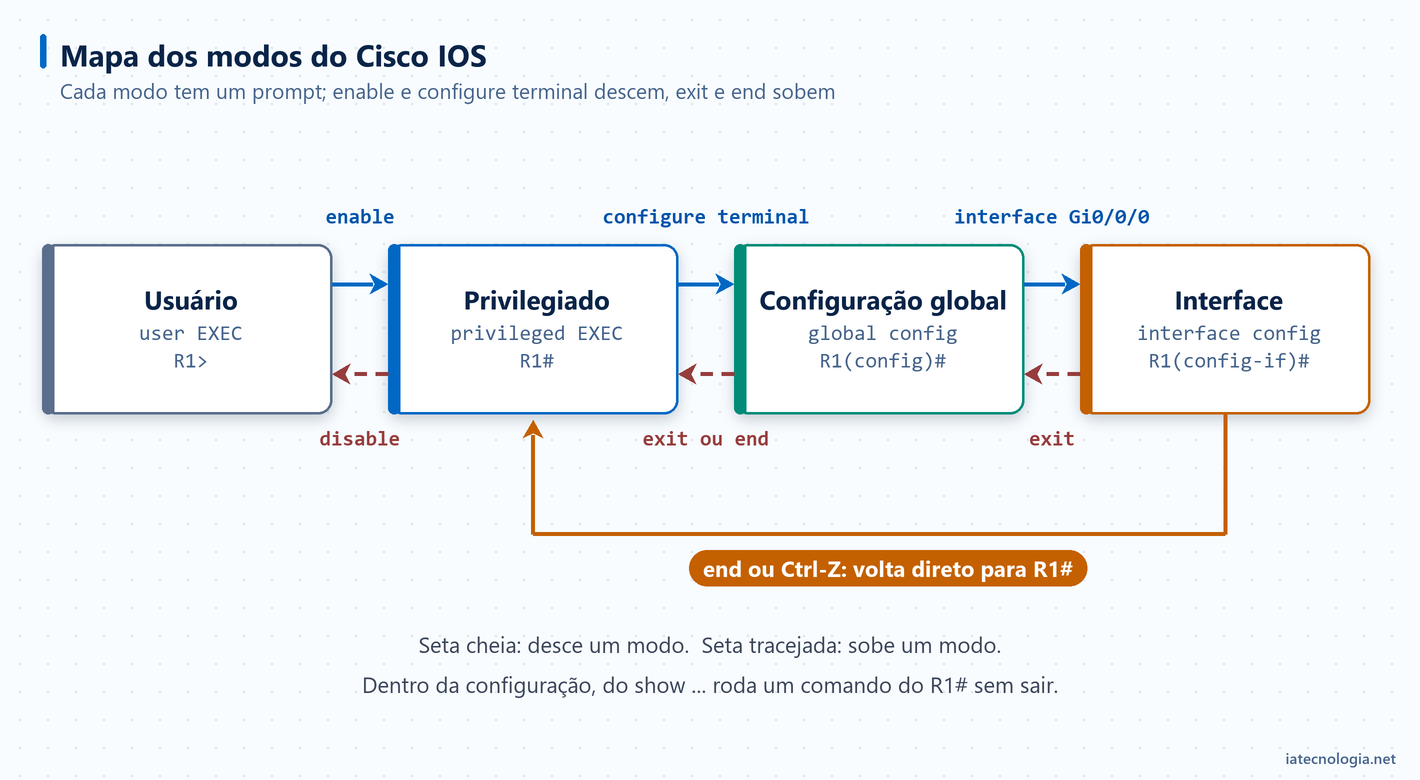
Os comandos Cisco ficam divididos em modos, e o prompt diz onde você está. Ao logar, você cai no modo usuário (user EXEC), com o prompt terminando em >. Ali dá para rodar testes simples e alguns show, mas não dá para ver a configuração nem mudar nada. O enable leva ao modo privilegiado (privileged EXEC), com o prompt #, que libera todos os comandos de consulta e de diagnóstico.
R1> enable
Password:
R1# configure terminal
R1(config)# interface GigabitEthernet0/0/0
R1(config-if)# exit
R1(config)# end
R1# disable
R1>
Linha a linha: o enable pede a senha de enable, se houver uma configurada. O configure terminal abre a configuração global, e o prompt ganha o (config). O interface entra no submodo da porta, com (config-if). O exit sobe um nível. O end (ou Ctrl-Z) volta direto para o modo privilegiado, de qualquer profundidade. O disable volta para o modo usuário.
Para quem vem do VRP, a correspondência é direta: o modo usuário equivale à visão de usuário (<HUAWEI>), o configure terminal faz o papel do system-view, o exit é o quit e o end é o return. O privilegiado não tem um par exato no Huawei: pense nele como a visão de usuário com acesso total.
Abreviação e ajuda com ?
O IOS aceita comandos abreviados, desde que a abreviação seja única. Por isso você vê muita gente digitando conf t, sh ip int br e wr. O ? lista os comandos disponíveis no modo atual, e show ? lista as opções do comando. O Tab completa a palavra. Neste guia eu escrevo os comandos Cisco por extenso, que é como a documentação traz e como fica mais fácil de pesquisar depois.
Comandos Cisco de consulta: os show do dia a dia
Antes de mexer em qualquer coisa num equipamento que não é seu, olhe. Estes são os comandos Cisco de consulta para rodar assim que você entra num roteador desconhecido, nesta ordem:
R1# terminal length 0
R1# show version
R1# show ip interface brief
R1# show interfaces description
R1# show running-config
R1# show running-config interface GigabitEthernet0/0/0
R1# show logging
O terminal length 0 desliga a paginação da sessão atual, e a saída vem inteira, sem o --More--. É útil quando você vai copiar a saída para um chamado. Ele vale só para a sua sessão e some ao sair.
O show version responde três perguntas de uma vez: qual é o modelo, qual versão do IOS está rodando e há quanto tempo o equipamento está ligado. Uptime de poucos minutos num roteador que deveria estar estável já indica reboot, queda de energia ou travamento. O show ip interface brief é o mais útil da lista: uma linha por interface, com IP e dois estados. A saída abaixo é um exemplo de laboratório, com as colunas encurtadas:
Interface             IP-Address   OK? Method Status                Protocol
GigabitEthernet0/0/0  192.0.2.1    YES manual up                    up
GigabitEthernet0/0/1  unassigned   YES unset  administratively down down
Leia as duas últimas colunas juntas. Status é a camada física e Protocol é o enlace. up up é porta funcionando. administratively down down quer dizer que alguém deu shutdown na porta, e não é falha. down down com a porta ligada aponta para cabo, transceiver ou o outro lado. up down costuma ser problema de enlace, como encapsulamento ou keepalive diferente nas pontas.
show running-config e show logging
O show running-config mostra a configuração que está valendo agora, na memória. Num roteador grande a saída passa de mil linhas, por isso eu prefiro o show running-config interface seguido do nome da porta, que mostra só aquele trecho. O show interfaces description lista as portas com o estado e a descrição: num equipamento bem documentado, ele já diz o que está ligado em cada porta.
O show logging mostra o estado do syslog e o buffer de log do equipamento. É ali que aparecem as mensagens de porta caindo e subindo, sessão BGP resetando e login de usuário. O buffer tem tamanho limitado, então o que aconteceu há dias pode já ter sido sobrescrito. Se o equipamento manda log para um servidor syslog, a história completa está lá.
Configurar uma interface: description, ip address e shutdown
Com os comandos Cisco de interface, a configuração de uma porta segue sempre o mesmo caminho: entrar na configuração global, entrar na interface, aplicar os comandos e sair. No exemplo, a porta recebe uma descrição, um /30 de documentação e é ligada:
R1# configure terminal
R1(config)# interface GigabitEthernet0/0/0
R1(config-if)# description UPLINK-LAB-BORDA
R1(config-if)# ip address 192.0.2.1 255.255.255.252
R1(config-if)# no shutdown
R1(config-if)# end
R1# show ip interface brief
O description não muda nada no tráfego, mas é o comando que mais economiza tempo de quem vem depois. Use um padrão fixo, como tipo de link, ponta remota e circuito. O ip address no IOS clássico usa máscara decimal, não o prefixo /30. O no shutdown liga a porta: em muitos roteadores as interfaces vêm desligadas de fábrica, e esquecer esse comando é o motivo mais comum de porta configurada que não sobe.
Repare que a mudança vale assim que você aperta Enter. Não existe commit como no Junos ou no modo de duas etapas do VRP8. Isso facilita o laboratório e exige cuidado em produção: um ip address errado na interface de gerência derruba o seu acesso na mesma hora.
A forma no e o comando do
Quase todo comando de configuração tem uma forma no, que desfaz o que ele faz. É o undo do Huawei com outro nome. no shutdown liga a porta, no description apaga a descrição e no ip address remove o endereço.
R1(config)# interface GigabitEthernet0/0/1
R1(config-if)# shutdown
R1(config-if)# no description
R1(config-if)# do show ip interface brief
R1(config-if)# end
O do roda um comando do modo privilegiado sem sair da configuração. No exemplo, depois de desligar a porta eu confiro o resultado com do show ip interface brief ali mesmo, dentro do (config-if). Sem o do, o IOS recusa o show nesse modo.
Salvar a configuração: running-config e startup-config
Entre os comandos Cisco, este é o que mais faz falta quando é esquecido. O IOS trabalha com duas configurações. A running-config fica na memória RAM e é a que está valendo. A startup-config fica na NVRAM e é a que o roteador carrega no boot. Tudo o que você configura vai para a running. Se o roteador reiniciar antes de você salvar, a mudança some.
R1# show startup-config
R1# copy running-config startup-config
Destination filename [startup-config]?
Building configuration...
[OK]
O show startup-config mostra o que está gravado para o próximo boot. O copy running-config startup-config grava a configuração atual. Ele pergunta o nome do destino: Enter aceita o padrão, e o [OK] confirma a gravação. As três últimas linhas do bloco são a resposta do roteador, não comandos. Muita gente usa o write memory, ou só wr, que faz o mesmo trabalho sem a pergunta e ainda funciona na maioria das versões.
show archive config differences nvram:startup-config system:running-config. As linhas com + e - mostram o que entrou e o que saiu. Se você não mexeu em nada e mesmo assim há diferença, alguém deixou mudança pendente: descubra o que é antes de gravar por cima.O contrário também serve como salvaguarda. Se você fez uma mudança remota arriscada e ainda não salvou, um reboot do equipamento devolve a configuração anterior. Não é tão elegante quanto o commit confirmed do Junos, mas cumpre o mesmo papel numa janela de manutenção.
Filtros de saída: include, exclude, begin e section
Nos comandos Cisco de consulta, os filtros são o que mais economiza rolagem. Depois do | (pipe), você diz o que quer ver da saída. A expressão é uma expressão regular, e o filtro diferencia maiúsculas de minúsculas.
R1# show running-config | include description
R1# show running-config | section interface
R1# show running-config | begin router bgp
R1# show logging | include LINK
R1# show ip interface brief | exclude unassigned
| Filtro | O que faz | Quando usar |
|---|---|---|
| include | Mostra só as linhas que contêm a expressão | Achar uma descrição, um IP ou uma mensagem de log |
| exclude | Esconde as linhas que contêm a expressão | Tirar as portas sem IP do show ip interface brief |
| begin | Começa a saída na primeira linha que bate | Pular direto para o bloco do BGP numa running-config longa |
| section | Mostra a linha que bate e tudo que está indentado abaixo dela | Ver todas as interfaces com a configuração de cada uma |
A diferença entre include e section é o que mais confunde. O show running-config | include interface devolve só as linhas com a palavra interface, sem o que está dentro delas. O | section interface devolve cada bloco inteiro: o cabeçalho da interface e os comandos indentados embaixo. Para configuração, quase sempre o section é o que você quer.
No VRP, o par é o | include e o | begin, com a mesma ideia. No Junos o filtro equivalente é o | match. Quem já usa um vai se adaptar ao outro em minutos.
Testes de conectividade: ping, traceroute e rotas
R1# ping 192.0.2.2
R1# traceroute 198.51.100.1
R1# show ip route
Estes três comandos Cisco fecham o diagnóstico básico. O ping do IOS manda cinco pacotes por padrão e mostra um caractere por resposta: ! é resposta recebida e . é tempo esgotado. Um padrão como .!!!! é normal no primeiro ping para um vizinho, porque o primeiro pacote espera a resolução ARP. O traceroute mostra os saltos até o destino. O show ip route mostra a tabela de rotas, com uma letra na frente de cada rota indicando a origem: C para conectada, S para estática, B para BGP, O para OSPF.
Tabela de equivalência: Cisco IOS x Huawei VRP x Junos
Esta tabela traduz os comandos Cisco mais comuns para os outros dois sistemas que aparecem em provedor. Ela cobre o uso do dia a dia; opções específicas mudam entre plataformas e versões. A coluna do Huawei está detalhada na nossa lista de comandos para roteadores e switches Huawei, e a do Juniper no guia de comandos Junos básicos.
| Tarefa | Cisco IOS | Huawei VRP | Junos |
|---|---|---|---|
| Entrar na configuração | configure terminal | system-view | configure |
| Interfaces em resumo | show ip interface brief | display ip interface brief | show interfaces terse |
| Configuração ativa | show running-config | display current-configuration | show configuration |
| Versão e uptime | show version | display version | show version |
| Log local | show logging | display logbuffer | show log messages |
| Tabela de rotas | show ip route | display ip routing-table | show route |
| Remover item | no | undo | delete |
| Subir um nível | exit | quit | up ou exit |
| Voltar ao topo | end | return | top |
| Filtrar saída | | include | | include | | match |
| Aplicar mudança | imediato | imediato (ou commit no VRP8 em duas etapas) | commit |
| Gravar para o boot | copy running-config startup-config | save | o commit já grava |
A maior diferença de filosofia está nas duas últimas linhas. IOS e VRP aplicam a mudança na hora e pedem que você salve depois. O Junos só aplica no commit, e o commit já grava. Quem alterna entre os três precisa trocar de chave mental junto com o terminal.
Erros comuns de quem vem do Huawei
Os tropeços com comandos Cisco se repetem com quase todo técnico que vem do VRP:
- Esquecer de salvar. A mudança funciona, o chamado fecha e, no primeiro reboot, tudo volta. Termine toda alteração com
copy running-config startup-config. - Digitar display. O IOS responde com
% Invalid input detectede um circunflexo apontando o erro. Troque porshow. - Usar undo. No IOS é
nona frente do comando. - Rodar show dentro da configuração sem o do. O comando é recusado. Use
do showou saia comend. - Esquecer o no shutdown. A porta fica
administratively downcom tudo configurado. - Colocar prefixo no ip address. O IOS clássico espera a máscara decimal, como
255.255.255.252. - Filtrar com a caixa errada.
| include Gigabitacha a interface;| include gigabitnão acha nada.
Quando o IOS recusa um comando, leia a mensagem antes de tentar de novo. % Incomplete command quer dizer que falta parâmetro; % Ambiguous command quer dizer que a abreviação bate com mais de um comando. Se o seu dia a dia é OLT, os comandos básicos da OLT Huawei MA5800 seguem a lógica do VRP e servem de contraponto a este guia.
Perguntas frequentes
Qual a diferença entre running-config e startup-config?
A running-config é a configuração ativa, na memória RAM, e muda a cada comando. A startup-config fica na NVRAM e é carregada no boot. Para a mudança sobreviver a um reboot, copie a running para a startup.
write memory e copy running-config startup-config fazem a mesma coisa?
Na prática, sim: os dois gravam a configuração ativa na startup-config. O copy é a forma documentada e pergunta o destino; o write memory é o comando antigo, mais curto e sem pergunta.
Como ver a configuração de uma única interface no Cisco?
Use show running-config interface seguido do nome da porta, como GigabitEthernet0/0/0. Para ver todas as interfaces com a configuração de cada uma, use show running-config | section interface.
Como rodar um show sem sair do modo de configuração?
Coloque do na frente, como do show ip interface brief. Você continua no mesmo modo e não perde o contexto da interface.
Por que a interface aparece como administratively down?
Porque ela está com shutdown na configuração. Entre na interface e rode no shutdown. Se depois disso ela ficar down down, o problema é físico ou está do outro lado.
Conclusão
Com estes comandos Cisco você entra num roteador desconhecido, descobre o que ele é, vê o estado das portas, ajusta uma interface e grava a mudança. O caminho é sempre o mesmo: olhar com show, configurar a partir do configure terminal, conferir com do show e salvar com copy running-config startup-config. Os filtros include e section deixam tudo isso mais rápido.
O próximo passo é o roteamento: rotas estáticas, OSPF e BGP no IOS seguem a mesma estrutura de modos que você viu aqui. Mantenha os comandos Cisco deste guia e a tabela de equivalência por perto nas primeiras semanas. Ela evita a maioria dos tropeços de quem alterna entre Huawei, Cisco e Juniper no mesmo plantão.
Fontes: guias de configuração do Cisco IOS (capítulos Using the Cisco IOS Command-Line Interface, EXEC Commands in Configuration Mode e Managing Configuration Files) e as referências de comandos do IOS, documentação oficial da Cisco (cisco.com).

3 Comentários
Deixe um comentário
Leia Também
 Cisco
Cisco
VRF-lite Cisco: separar gerência e clientes no mesmo roteador
VRF-lite Cisco no IOS e IOS XE: vrf definition, rd, vrf forwarding, rotas e OSPF por VRF, ping vrf e gerência fora de banda isolada.
 Cisco
Cisco
BCP38 e uRPF: anti-spoofing no Huawei, Cisco, Juniper e Mikrotik
BCP38 no provedor: onde aplicar anti-spoofing, uRPF strict ou loose, ACL de origem e a sintaxe no Huawei, Cisco, Juniper e Mikrotik, com teste no Spoofer.
 Cisco
Cisco
ACL no Cisco IOS: standard, extended e named na prática
ACL no Cisco IOS sem sustos: standard, extended e named, wildcard, deny implícito, aplicar in, out e na VTY e editar pelo número de sequência.
[…] O access-class recusa a conexão de quem está fora da rede do NOC, e o transport input ssh desliga o Telnet. Confira quantas linhas VTY o seu equipamento tem com show running-config | section line vty e aplique em todas. Os filtros de show estão no post de comandos Cisco IOS básicos. […]
[…] Este guia monta as listas que costumam aparecer na borda de um provedor e no CPE de cliente corporativo, testadas em laboratório com IOS e IOS XE: filtro anti-spoofing na porta do cliente, proteção da gerência pela VTY e bloqueio de portas na entrada da internet. Para cada uma, explico o porquê de cada linha. Os exemplos usam o roteador R1 e endereços de documentação. Se você ainda não se acha no prompt do IOS, comece pelos comandos Cisco IOS básicos. […]
[…] Este guia monta o cenário no IOS e no IOS XE, como quem documenta e testa em laboratório: uma VRF de gerência fora de banda com rota padrão própria, duas VRFs de cliente com o mesmo endereço e OSPF dentro de uma delas. Explico o porquê de cada linha e as pegadinhas, como o IP que some da interface. Se o prompt do IOS ainda não é familiar, comece pelos comandos Cisco IOS básicos. […]