
Ativar porta PON na OLT Huawei: comandos e checagens

Chegou placa nova, o projeto da rede abriu mais uma CTO de bairro ou a PON que estava reservada vai finalmente receber clientes. Nos três casos o trabalho é o mesmo: ativar porta PON na OLT Huawei e deixar tudo pronto para a primeira ONU subir sem chamado. Parece um comando só, mas são algumas condições diferentes, e cada uma tem a sua leitura.
Eu opero OLTs MA5800 e já peguei placa de 16 portas em que a porta parecia “desligada” e não estava. O que faltava era o autofind. Este guia segue a ordem que eu uso para ativar porta PON: conferir a placa, ler o estado da porta, conferir o módulo SFP, ligar a porta se ela estiver em shutdown, habilitar o ont-auto-find, gravar e testar com a primeira ONU. Os exemplos usam frame 0, slot 2 e porta 4.
Resposta rápida: como ativar porta PON na OLT Huawei
display board 0/2: a placa precisa estar Normal e a porta com módulo óptico presente.- Dentro de
interface gpon 0/2, rodedisplay port state alledisplay this. - Se o
display thismostrarshutdown 4, rodeundo shutdown 4. Se não mostrar, a porta já está ligada. - Habilite o autofind com
port 4 ont-auto-find enable, uma porta por linha. - Saia da interface e rode
save. Sem isso, a mudança some no próximo reboot. - Ligue a primeira ONU e confira
display ont autofind alle o sinal dela.
shutdown no display this.Os estados de uma porta PON nova
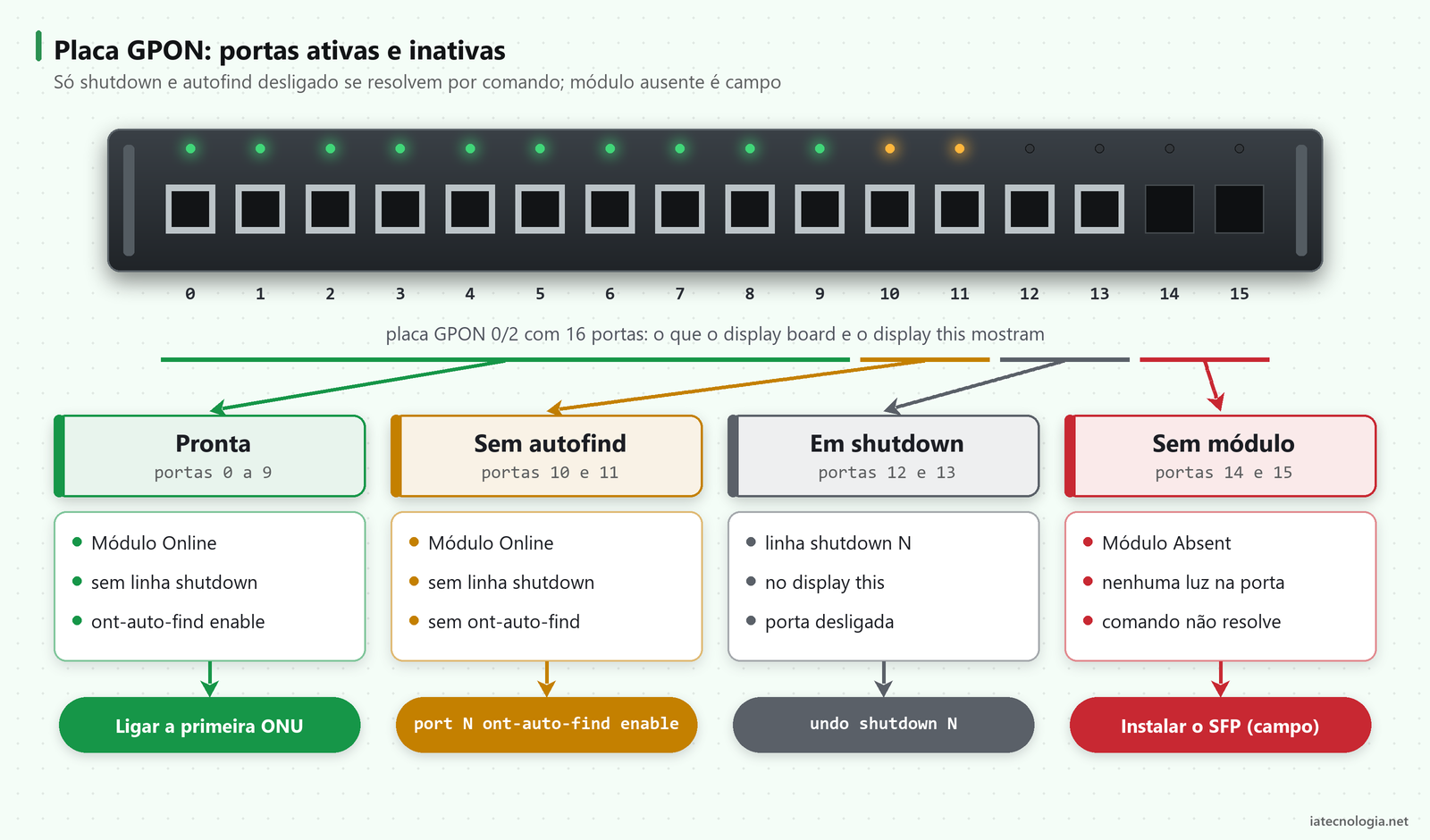
Antes de digitar qualquer comando de configuração, vale saber em qual situação a porta está. Numa placa nova, mais de uma dessas situações pode aparecer ao mesmo tempo, em portas diferentes. A tabela resume o que cada leitura mostra e o que fazer com ela.
| Situação | Como aparece na OLT | O que fazer |
|---|---|---|
| Porta pronta | Módulo Online, sem linha shutdown, com ont-auto-find enable | Nada. Pode ligar a primeira ONU |
| Autofind desligado | Módulo Online, sem shutdown, sem linha ont-auto-find | port 4 ont-auto-find enable |
| Porta em shutdown | Linha shutdown 4 no display this | undo shutdown 4 e depois o autofind |
| Sem módulo SFP | Módulo Absent no display board ou no display port state all | Instalar o módulo. Nenhum comando resolve |
| Placa com problema | Placa fora do estado Normal no display board | Resolver a placa antes de mexer nas portas |
Repare que só duas linhas da tabela são resolvidas por comando. Porta sem módulo e placa com defeito são serviço de campo ou de hardware. Saber isso antes poupa meia hora tentando ativar porta PON que não tem laser para acender.
Passo 1: conferir a placa antes de ativar porta PON
Entre no modo de configuração e leia a placa do slot onde estão as portas novas:
enable
config
display board 0/2
O display board 0/2 mostra o modelo da placa, o estado dela e o status do módulo óptico de cada porta. Três coisas para conferir aqui:
- Estado da placa. Tem de estar Normal. Placa recém-inserida passa por um tempo de carga antes disso. Se ela não sai de um estado de falha, o problema não é a porta.
- Modelo. Confirme se é uma placa GPON e quantas portas ela tem. O número da porta só vai até a última que existe na placa.
- Módulo por porta. Porta com módulo Absent não tem SFP. Anote quais são antes de seguir.
Se a OLT ainda está na fase de montagem, sem VLAN de gerência nem perfis, volte antes às configurações iniciais da OLT Huawei. Este guia parte de uma OLT que já atende clientes em outras portas.
Passo 2: ler o estado da porta com display port state
A leitura que decide o que fazer está dentro da interface GPON. Dois comandos, um seguido do outro:
interface gpon 0/2
display port state all
display this
quit
O display port state all traz, porta por porta, o status do módulo, o estado da porta, o laser, a temperatura e a potência de transmissão. Trecho resumido da porta 4 do exemplo (os nomes dos campos mudam um pouco entre versões):
  F/S/P                       0/2/4
  Optical Module status       Online
  Port state                  Offline
  Laser state                 Normal
  Temperature(C)              41
  TX power(dBm)               5.21
Módulo Online, laser Normal e Tx de 5,21 dBm: o SFP está instalado e emitindo. O Port state Offline só diz que nenhuma ONU está registrada nessa porta, o que é óbvio numa PON nova. Não é sinal de porta desligada, e é aqui que muita gente perde tempo dando comando que não muda nada.
O que o display this revela
O display this mostra a configuração da interface. Ele responde as duas perguntas que importam: a porta tem shutdown? E tem ont-auto-find enable? Exemplo:
interface gpon 0/2
 port 0 ont-auto-find enable
 port 1 ont-auto-find enable
 shutdown 4
As portas 0 e 1 já estão com autofind. A porta 4 está em shutdown, ou seja, desligada pela configuração. As portas 2, 3 e 5 em diante não aparecem: estão ligadas, mas sem autofind. É exatamente esse cenário que leva técnico a dizer que a ONU não registra em PON nova.
Passo 3: o módulo SFP da porta (classe B+ ou C+)
Antes de ativar porta PON que vai atender uma rede nova, confira se o módulo instalado é da classe que o projeto pediu. Em GPON, quase todo módulo de OLT em uso hoje é B+ ou C+. A diferença está no orçamento óptico, ou seja, quanta perda cabe entre a OLT e a ONU.
| Parâmetro | Classe B+ | Classe C+ |
|---|---|---|
| Tx da OLT (descida) | +1,5 a +5 dBm | +3 a +7 dBm |
| Sensibilidade do Rx da OLT | -28 dBm | -32 dBm |
| Orçamento óptico | 28 dB | 32 dB |
| Quando usar | Rede urbana com splitter de 1:32 ou 1:64 e distâncias curtas | Rede longa, mais perda de splitter ou muitas emendas |
Os valores são de referência da ITU-T G.984.2 e de datasheets comuns. O módulo do seu fornecedor pode variar um pouco, então confira a etiqueta ou a ficha dele. O Tx que aparece no display port state all ajuda a conferir: 5,21 dBm cabe nas duas classes, mas 6,5 dBm só num C+.
Com módulo B+ numa rede projetada para C+, as ONUs mais distantes vão ficar no limite e cair com qualquer emenda nova. As faixas que eu uso para julgar o sinal estão no post sobre os valores ideais de sinal da ONU.
Passo 4: undo shutdown, só se a porta estiver desligada
Se o display this mostrou a linha shutdown 4, a porta foi desligada por alguém, por padrão de fábrica da placa ou por um procedimento antigo. Para ligar:
interface gpon 0/2
undo shutdown 4
quit
O comando é dado dentro de interface gpon 0/2 e recebe só o número da porta. Se a linha shutdown não existia, não há o que fazer aqui: a porta já está ligada, e repetir o comando não muda nada. É o erro mais comum de quem lê Offline no display port state all e conclui que precisa ligar a porta.
Antes de ligar uma porta em shutdown que você não conhece, pergunte por que ela foi desligada. Às vezes ela estava desligada de propósito, por uma ONU com laser travado na rede antiga ou por um tronco que ainda não foi entregue.
Passo 5: habilitar o ont-auto-find na porta
Com a porta ligada, falta o que faz a OLT enxergar ONUs desconhecidas. Sem o autofind, a ONU nova recebe luz, tenta se registrar e não aparece em lugar nenhum. O comando é por porta:
interface gpon 0/2
port 4 ont-auto-find enable
quit
Para várias portas da mesma placa, a forma que funciona é repetir a linha porta a porta, dentro da mesma interface:
interface gpon 0/2
port 4 ont-auto-find enable
port 5 ont-auto-find enable
port 6 ont-auto-find enable
port 7 ont-auto-find enable
quit
As formas em lote nem sempre funcionam
Circulam receitas com uma linha só para todas as portas ou para uma faixa. No firmware em que eu fiz isso, as duas foram recusadas:
port all ont-auto-find enable
  % Unknown command
port 4 to 7 ont-auto-find enable
  % Unknown command
Pode ser que a sua versão aceite. Se não aceitar, não perca tempo procurando a sintaxe certa: porta a porta resolve em qualquer versão que eu conheço, e o bloco ainda cabe numa colada só.
Make configuration repeatedly não é erro
Se a porta já tinha autofind, a OLT responde assim:
Failure: Make configuration repeatedly
A mensagem quer dizer que a configuração já existe. Trate como sucesso. Isso é útil quando você cola o bloco das 16 portas numa placa em que só algumas estavam sem autofind: as que já tinham devolvem essa linha e as outras ficam configuradas.
Antes de sair da interface, rode display this de novo e confira se a porta 4 aparece com ont-auto-find enable e sem a linha shutdown.
Passo 6: gravar com save
Tudo o que foi feito para ativar porta PON até aqui está na configuração em execução. Se a OLT reiniciar, a porta volta ao estado anterior. Saia da interface e grave:
save
O save grava a configuração na flash. Em OLT com muita configuração ele leva alguns segundos, e a OLT avisa quando termina. Esperar a mensagem antes de fechar a sessão evita o susto de descobrir semanas depois, num reboot, que a PON voltou sem autofind.
Passo 7: a primeira ONU na porta nova
O teste que fecha o trabalho de ativar porta PON é uma ONU subir. Ligue uma ONU na rede nova (ou numa CTO próxima da porta) e confira:
display ont autofind all
display ont info summary 0/2/4
A ONU tem de aparecer no autofind com F/S/P 0/2/4. Se aparecer, a porta está pronta. Siga o procedimento normal de como provisionar ONU na OLT Huawei e depois leia o resumo da porta para ver a ONU online. Em seguida, olhe o sinal dela:
interface gpon 0/2
display ont optical-info 4 0
quit
O primeiro número é a porta e o segundo é o ONT ID, que na primeira ONU da porta costuma ser 0. O sinal dessa primeira ONU é a sua referência para a PON: se ele já vier perto do limite numa CTO próxima, tem perda demais no tronco ou no splitter, e o melhor momento para descobrir é agora, com uma ONU só.
Se a ONU tem luz e não aparece, o roteiro completo está no post sobre ONU que não aparece no autofind. Em PON nova, os suspeitos de sempre são autofind que não pegou (faltou conferir o display this), módulo de classe errada ou ONU de outro fabricante com modo de autenticação diferente.
Por fim, leia os alarmes ativos e confirme que não ficou nada pendente na porta 0/2/4 depois que a ONU subiu:
display alarm active all
Documentar a porta ativada
Depois de ativar porta PON, registre o que você encontrou. Daqui a seis meses alguém vai precisar saber por que o Tx daquela porta é diferente das outras ou qual CTO depende dela. Eu anoto pelo menos isto:
| Item | O que registrar |
|---|---|
| Placa e porta | 0/2/4, modelo da placa |
| Módulo SFP | Classe (B+ ou C+), fabricante, Tx lido no display port state all |
| Rede atendida | Bairro, tronco, splitter primário e CTOs |
| VLAN de serviço | A VLAN que os service-ports dessa PON vão usar |
| Primeira ONU | Rx da ONU e Rx na OLT, data e hora |
| Quem ativou | Nome e data, mais o motivo de um eventual shutdown anterior |
A VLAN merece atenção. Se o sistema de provisionamento ou a planilha associa cada PON a uma VLAN, cadastre a porta nova antes da primeira instalação. Do contrário, o técnico vai digitar a VLAN na mão em cada ONU, e uma hora alguém digita errado.
Roteiro completo para ativar porta PON
A sequência inteira, na ordem em que eu rodo. Ela inclui o undo shutdown porque o cenário do exemplo tinha a porta 4 desligada. Se a sua porta não tem a linha shutdown, pule essa linha:
enable
config
display board 0/2
interface gpon 0/2
display port state all
display this
undo shutdown 4
port 4 ont-auto-find enable
display this
quit
save
display ont autofind all
display alarm active all
Leia a saída de cada display antes de colar o próximo comando de configuração. O roteiro é curto justamente para caber numa janela e deixar tempo para olhar.
Erros comuns ao ativar porta PON
- Ler Port state Offline como porta desligada. É porta sem ONU registrada. Confirme no
display this. - Dar undo shutdown e esquecer o autofind. A porta fica ligada, a ONU recebe luz e mesmo assim não aparece em lugar nenhum.
- Insistir em comando em lote. Se a versão recusa, faça porta a porta.
- Achar que Make configuration repeatedly é falha. É a OLT dizendo que já estava configurado.
- Esquecer o save. A porta funciona até o primeiro reboot da OLT.
- Ativar porta PON sem módulo. Com o módulo ausente, nenhum comando gera luz.
- Não testar com uma ONU. O dia da primeira instalação real não é o momento de descobrir que o módulo é B+ numa rede C+.
Perguntas frequentes
Porta PON nova vem desligada de fábrica?
Depende da placa e da versão. Por isso a regra é ler o display this da interface: se houver a linha shutdown com o número da porta, ela está desligada. Se não houver, está ligada e só pode faltar o autofind.
Preciso de undo shutdown e de ont-auto-find nas duas situações?
Não. O undo shutdown só entra quando existe a linha shutdown. O ont-auto-find enable entra sempre que a porta vai receber ONUs novas e ainda não tem essa linha.
Posso deixar o autofind ligado em todas as portas?
Na maioria das redes de provedor, sim. É assim que o técnico enxerga a ONU nova para provisionar. Quem prefere controlar a entrada desliga o autofind em portas que não devem receber ONU, mas aí o procedimento de instalação precisa prever esse passo.
Quanto tempo a ONU leva para aparecer depois de ativar a porta?
Com a porta ligada, o autofind ativo e sinal dentro da faixa, a ONU costuma aparecer em poucos segundos depois de ligada. Se passar de alguns minutos, volte para o display this e para o sinal antes de suspeitar da ONU.
Ativar porta PON derruba os clientes das outras portas?
Os comandos deste guia agem só na porta indicada, e eu nunca vi efeito nas vizinhas. O risco real está em ligar uma porta que foi desligada por causa de uma ONU com laser travado. Por isso vale perguntar o motivo do shutdown antes de desfazer.
Conclusão
Ativar porta PON na OLT Huawei é rápido quando você lê antes de configurar. A placa tem de estar Normal, a porta precisa de módulo, o display this diz se existe shutdown e se o autofind está lá, e o save garante que a mudança sobrevive a um reboot. O resto é confirmar com uma ONU de verdade e anotar o que foi feito.
Com o roteiro de leitura na mão, a porta que “não liga” deixa de ser mistério. Ou falta um comando que você já sabe qual é, ou falta um módulo, e aí a solução está com a equipe de campo.

Leia Também
 GPON
GPON
IPv6 na ONU Huawei: WAN PPPoE dual stack e prefixo delegado
IPv6 na ONU Huawei em modo roteador: WAN PPPoE dual stack, prefixo por DHCPv6-PD, LAN com SLAAC, TR-069 no GenieACS e conferência na OLT.
 GPON
GPON
ONU online sem internet: diagnóstico na OLT Huawei
ONU online sem internet na OLT Huawei: como checar WAN, PPPoE, VLAN da service-port, portas LAN e concentrador, na ordem certa.
 GPON
GPON
Netmiko com Python: automação de OLT Huawei via SSH
Netmiko com Python na OLT Huawei MA5800: device_type certo, paginação, prompts, coleta do display ont info, parser e várias OLTs sem estourar o VTY.